Telemetría de agua subterránea
El Departamento General de Irrigación inició un proceso de modernización, en este caso de gestión de los servicios por parte del usuario de forma remota y segura de manera de facilitar su interacción con la institución.
Registro de empresas de Telemetría de pozos de aguas subterráneas
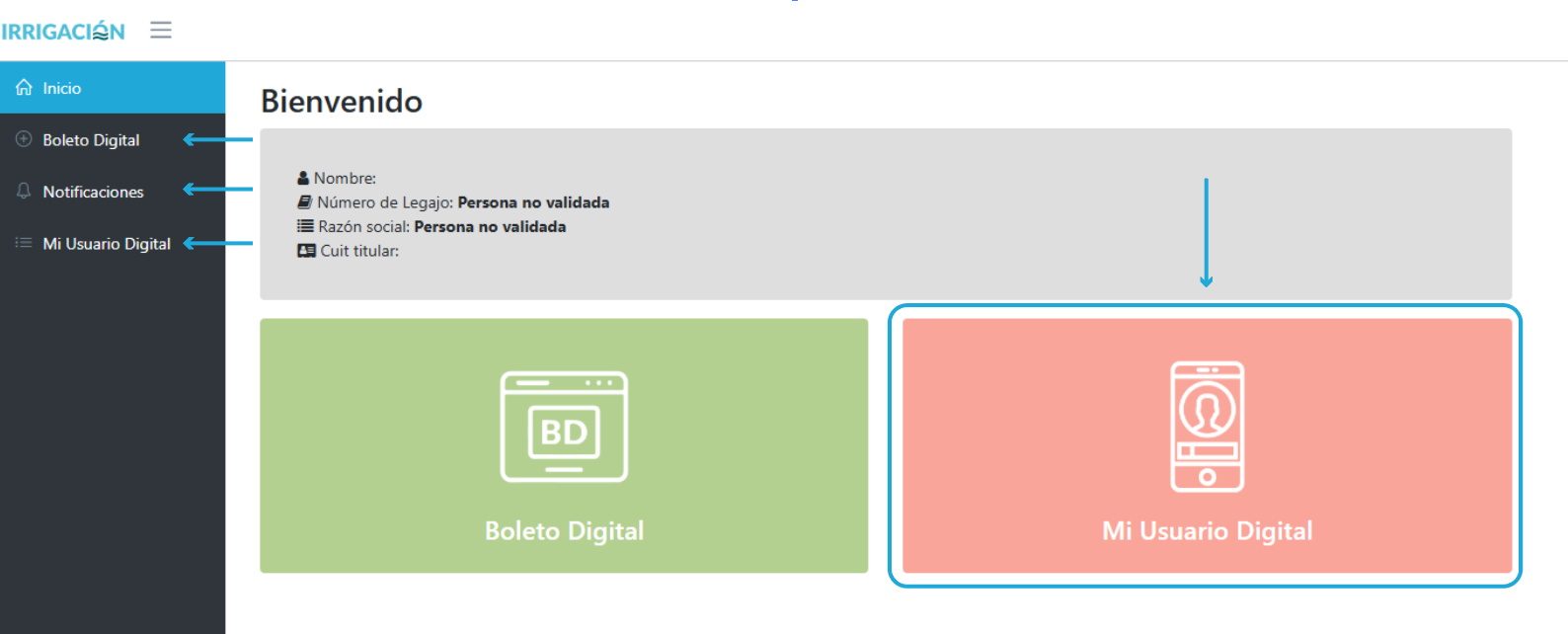
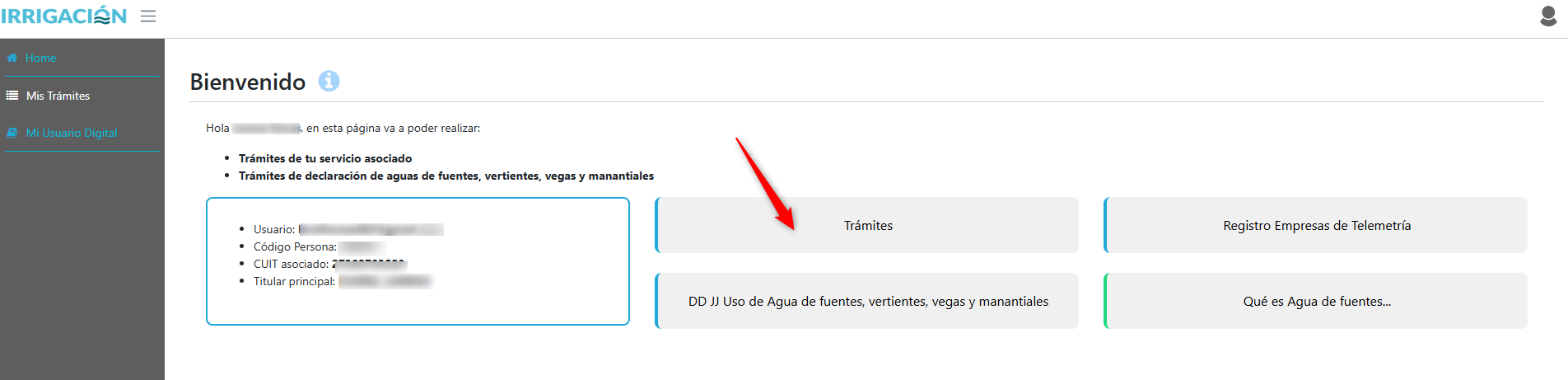
El usuario debe dirigirse a la página de trámites y presionar el botón del home que dice Registro de Empresas de Telemetría.
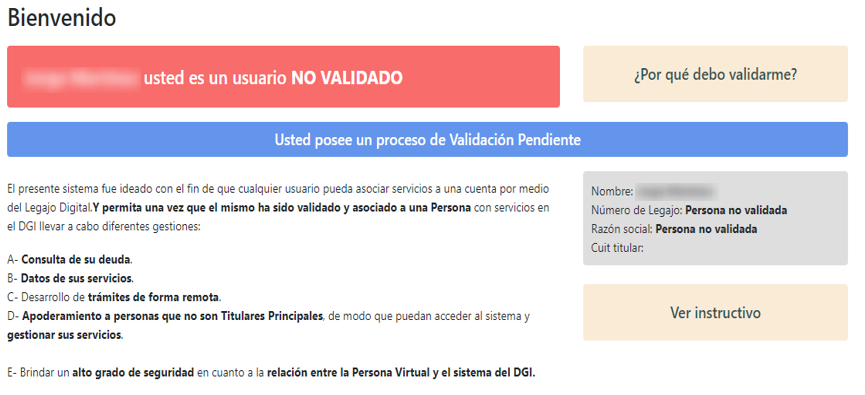
Si el usuario no esta validado ingresar a: https://portalweb.cloud.irrigacion.gov.ar/
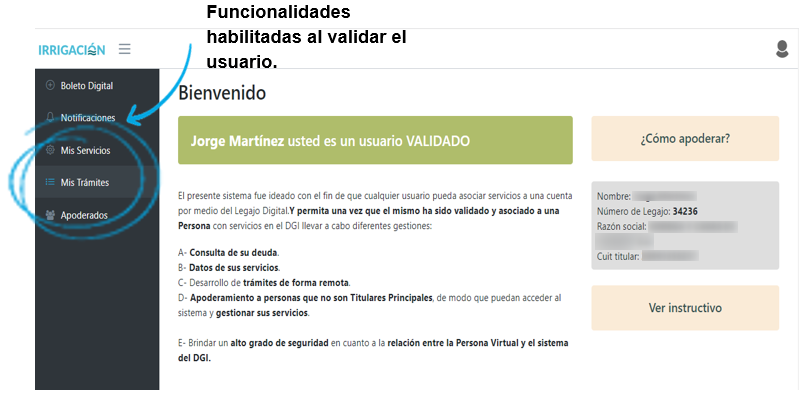
Si se encuentra validado ingresar a: https://tramites.cloud.irrigacion.gov.ar

Apoderamiento
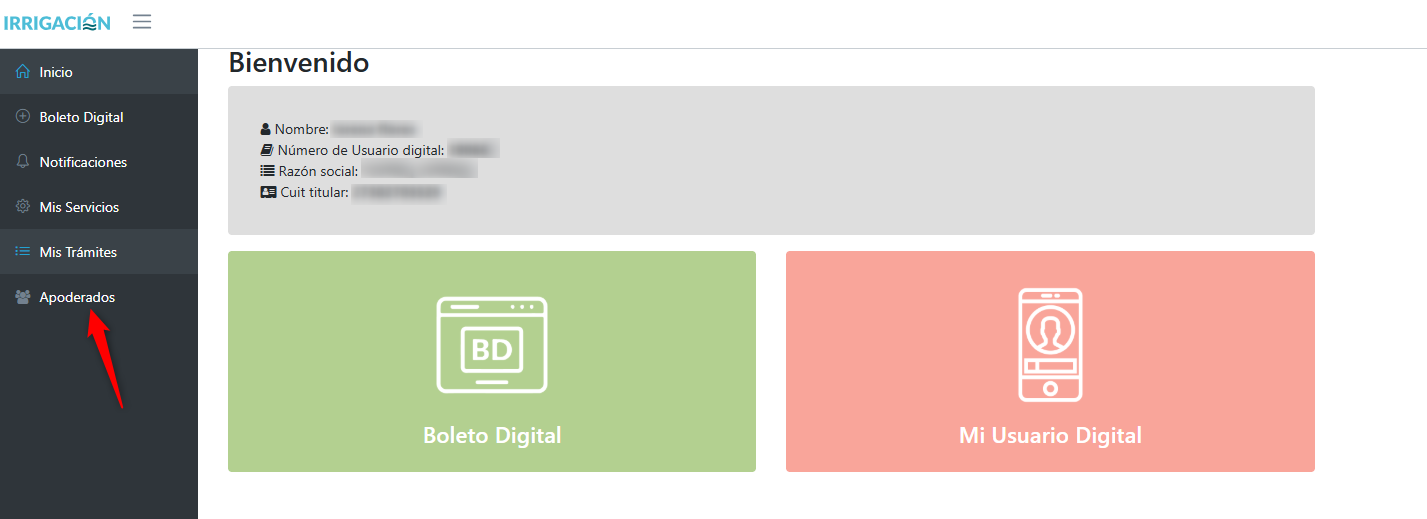
La opción permite que un usuario pueda generar apoderamientos a personas que no son titulares Principales, de modo que estos puedan acceder al sistema y gestionar sus servicios. Para que una persona pueda ser apoderada por un titular de servicio, es condición necesaria que previamente se haya validado ya que para aparecer como una opción a apoderar todo usuario debe estar validado y registrado en el sistema del DGI.
Cómo apoderar?
El proceso de validación por el que debe pasar la persona a apoderar es idéntico al del titular principal. En caso de que no posea servicios a su nombre deberá apodarse con su CUIT, brindándole posteriormente un número de Usuario digital lo cual le permitirá estar registrado en el sistema del DGI.
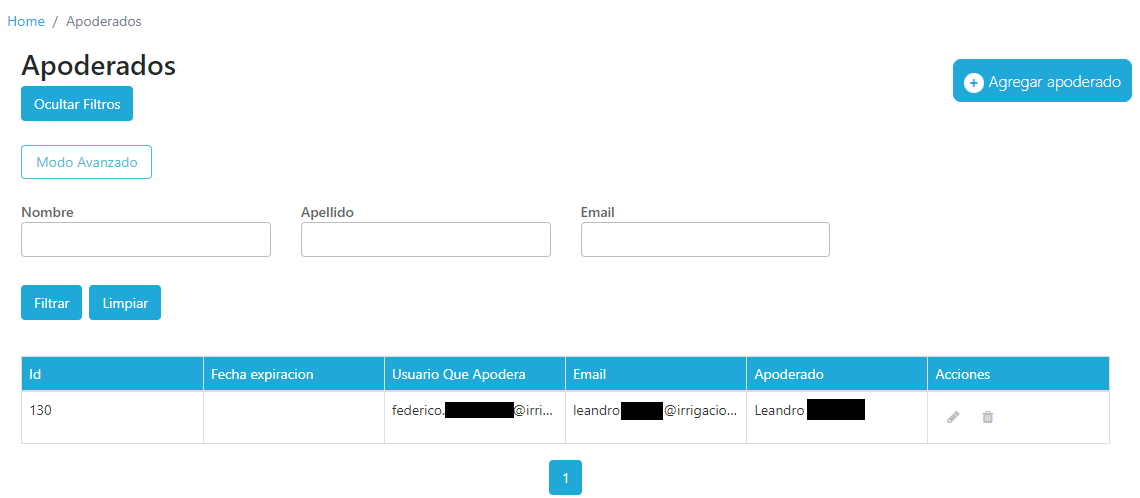
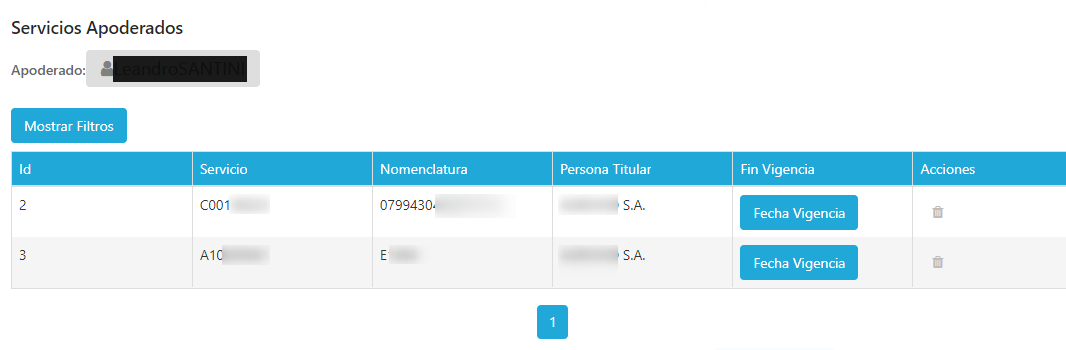
Lo primero que se encontrará el usuario Titular al ingresar en el sistema, es la lista de las personas que ya ha apoderado, dentro de la cual habrá dos acciones posibles, la de editar y borrar.
Si el usuario no esta validado ingresar a: https://portalweb.cloud.irrigacion.gov.ar/
Si se encuentra validado ingresar a: https://tramites.cloud.irrigacion.gov.ar
Agregar un nuevo apoderado
Al ingresar el Usuario Titular se encontrará con dos formas de buscar a la persona que desea apoderar, por medio de su CUIT o a través del Número de Usuario Digital, el cual se le será designado una vez queel usuario a apoderar se haya validado. En ambos casos, si el usuario no se ha validado previamente no aparecerá en la búsqueda ya que no se encontrará registrado en el DGI. Todo usuario apoderado debe estar previamente validado.

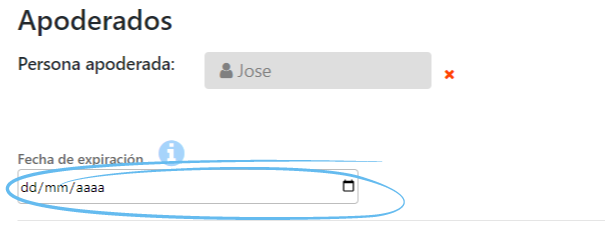
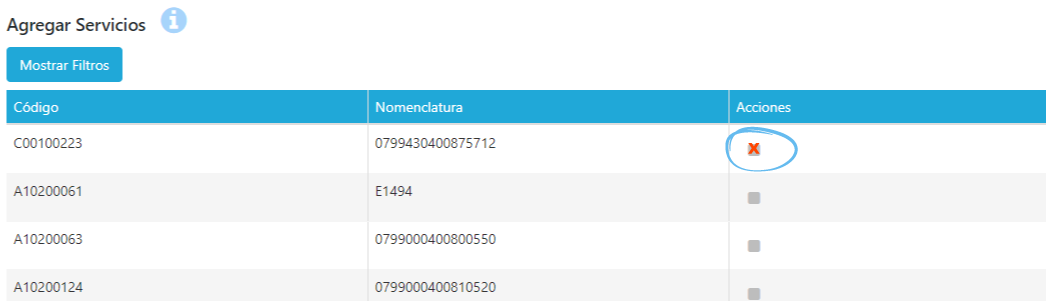
Una vez seleccionado el usuario, se desplegará una lista con todos los servicios asociados, permitiendo seleccionar el o los servicios de interés que se desea apoderar. Dichos apoderamientos pueden ser establecidos con fecha de caducidad o por tiempo indefinido, dependiendo de lo que decida el titular.
Telemetría
1. Acceso al Portal
Diríjase a la página principal de trámites y seleccione el botón Trámites. Dependiendo de su estado de validación, el sistema lo derivará a diferentes accesos:
-
Si aún no está validado: Ingrese a portalweb.cloud.irrigacion.gov.ar
-
Si ya cuenta con validación: Ingrese directamente a tramites.cloud.irrigacion.gov.ar
2. Gestión de Mis Trámites
Una vez dentro de su perfil validado:
-
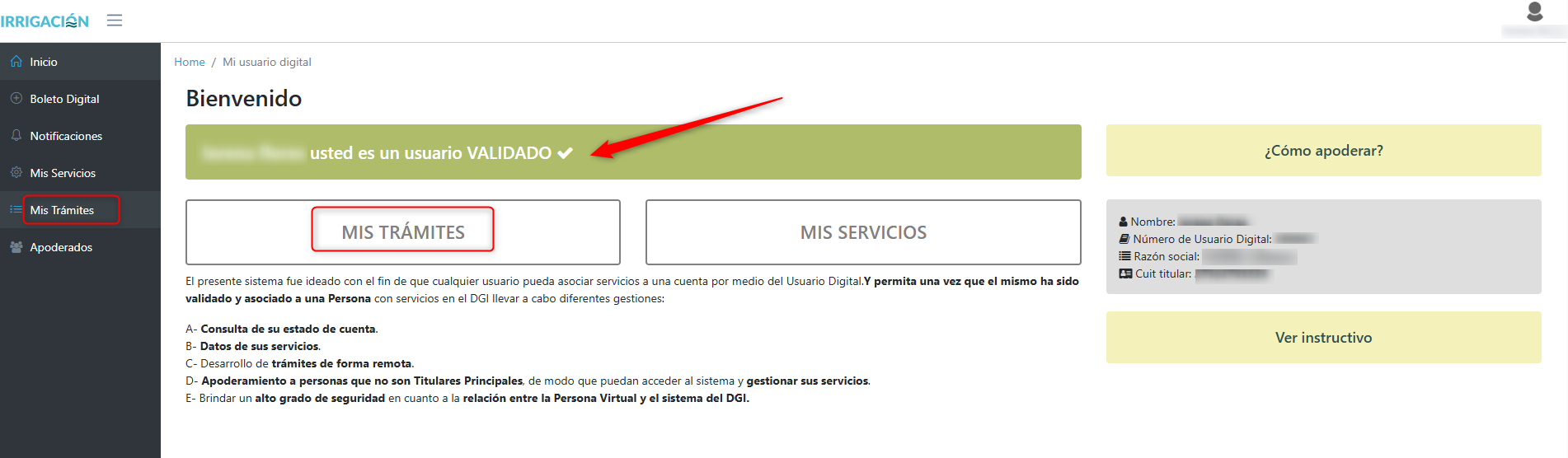
Localice la sección MIS TRÁMITES (disponible tanto en el menú lateral como en el panel principal).
-
Haga clic en dicha opción para ser redirigido al sistema de gestión.
-
Dentro del panel del sistema, presione nuevamente el botón TRÁMITES.
3. Creación de un Nuevo Trámite
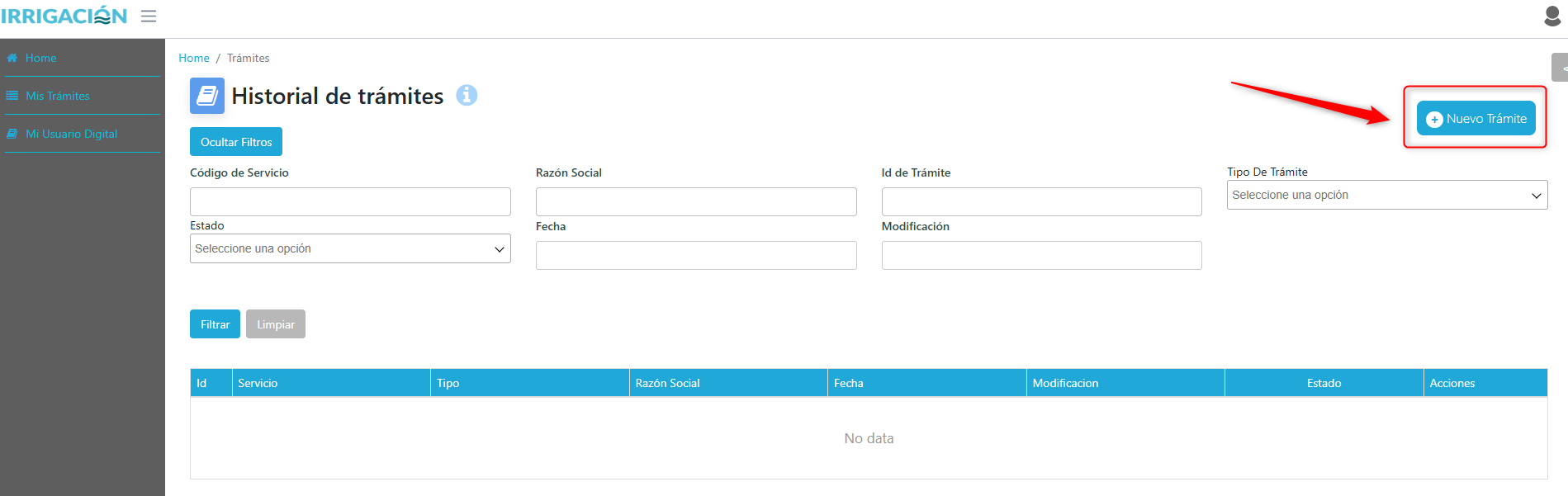
En la pantalla de historial, donde verá el registro de sus gestiones anteriores, seleccione el botón NUEVO TRÁMITE.
4. Selección del Servicio
Dentro del formulario de nuevo trámite, deberá identificar el servicio correspondiente:
-
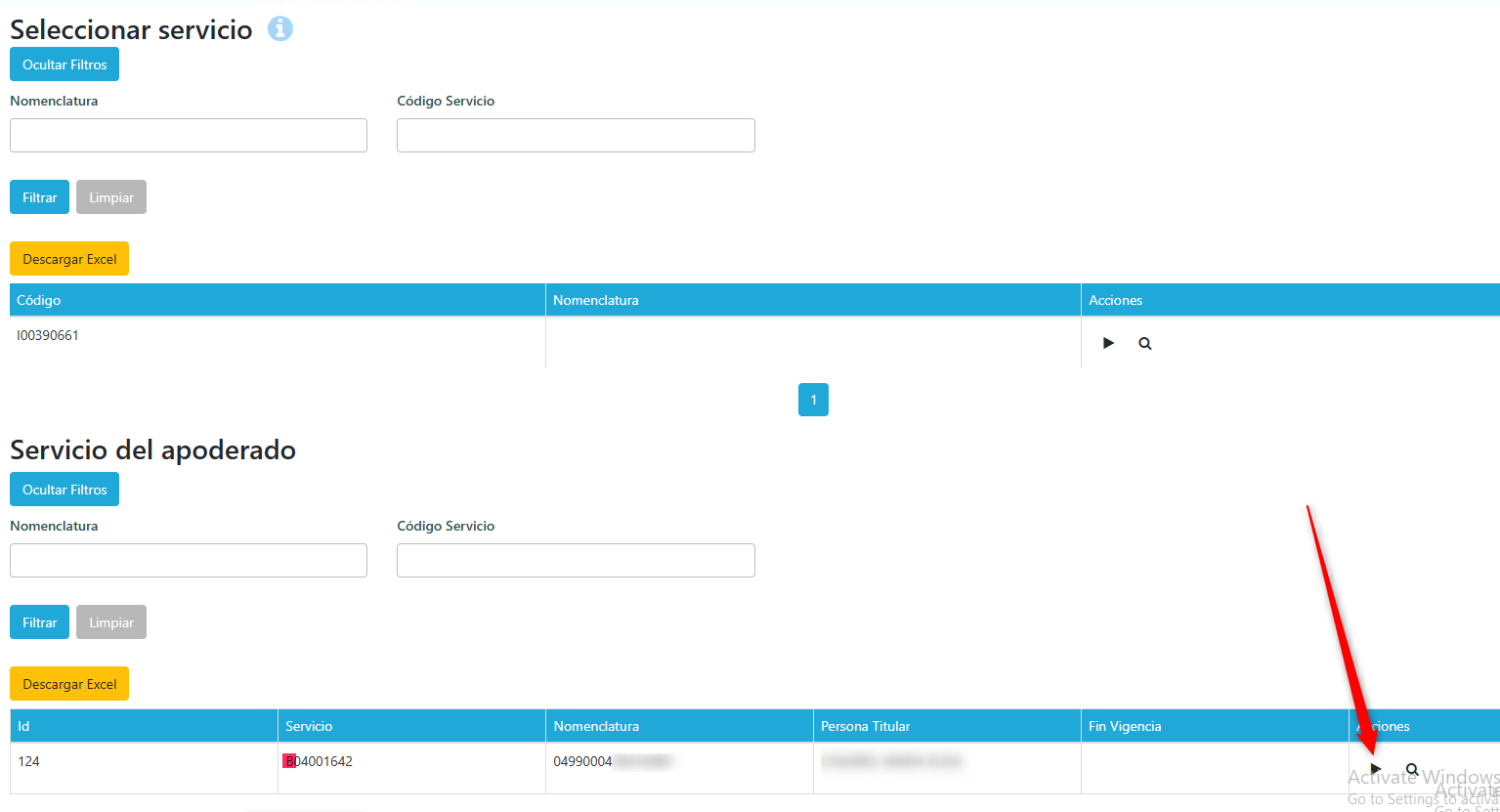
Tipo de Servicio: Para telemetría, busque los servicios categorizados como “B”.
-
Ubicación del servicio: * Si el servicio es propio, aparecerá en la tabla superior.
-
Si usted actúa como apoderado, el servicio figurará en la segunda tabla.
-
5. Inicio de la Gestión
Una vez localizado el servicio deseado en la tabla correspondiente, haga clic en el icono “Play” para comenzar con la carga de datos.
En tipo trámite debe seleccionar TELEMETRÍA y luego COMENZAR.
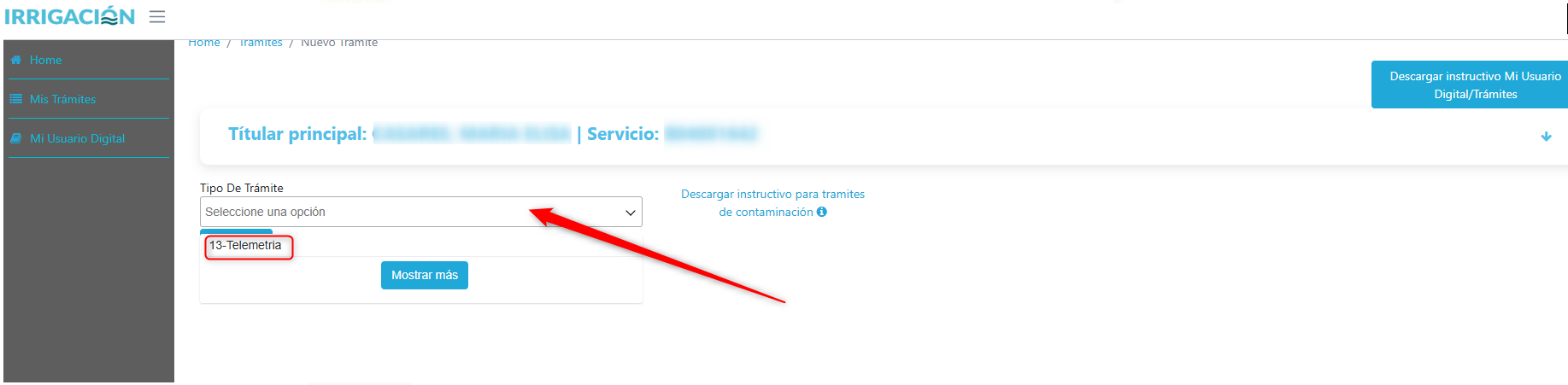
Será redirigido a una nueva vista donde aparecerá el trámite en proceso.
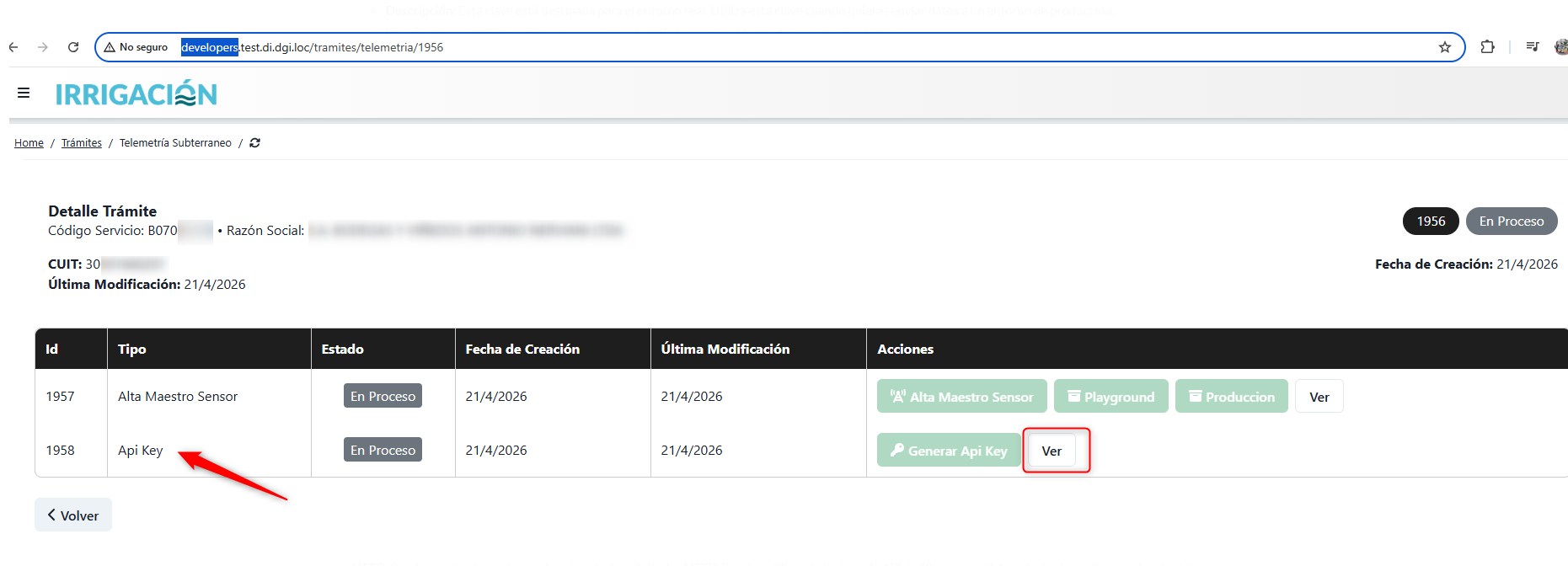
6.Obtención y gestión de Api Key
Una vez que el subtrámite “Api Key” ha sido creado, puedes acceder a él para gestionar tus claves de API. En esta sección, encontrarás dos claves de API predefinidas:
- Producción:
- Descripción: Esta clave está destinada para el entorno real. Utiliza esta clave cuando quieras enviar datos a un entorno de producción.
- Uso: Requiere una clave válida para realizar operaciones en un entorno de producción en vivo.
- Playground:
- Descripción: Esta clave es para pruebas y desarrollo. Es ideal para realizar pruebas sin afectar el entorno real.
- Uso: Permite enviar datos de prueba al entorno de playground para validar el funcionamiento de tu integración.
Enviar Datos al Entorno de Prueba
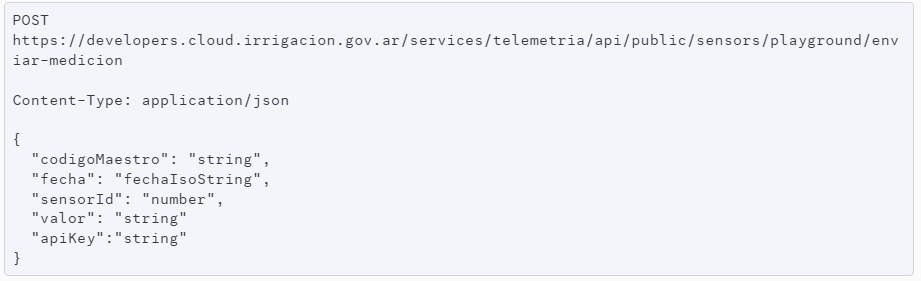
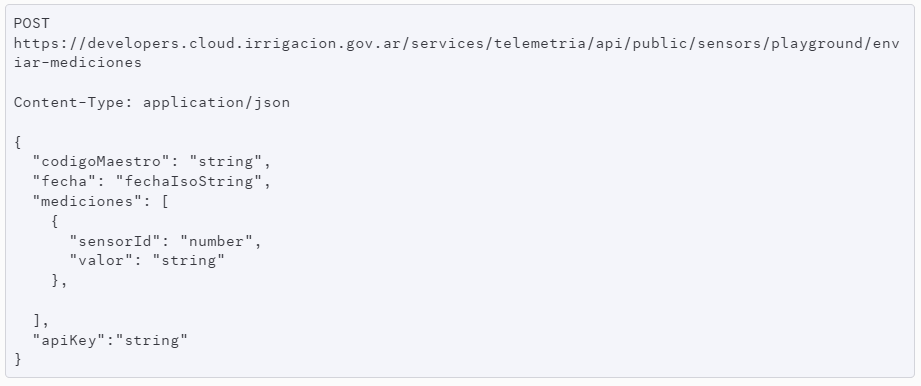
Existen dos maneras para enviar datos de prueba al entorno de “Playground”
- HTTP: Puedes enviar datos de prueba a través de solicitudes HTTP directas utilizando la clave de API de “Playground”. Asegúrate de configurar el endpoint correctamente en tus solicitudes.
- Sandbox: Dentro del subtrámite “Api Key”, encontrarás un sandbox que te permite enviar datos de prueba al entorno de “Playground”. Esta herramienta facilita la validación de tu integración sin impactar el entorno de producción.
Enviar Datos al Entorno de Producción
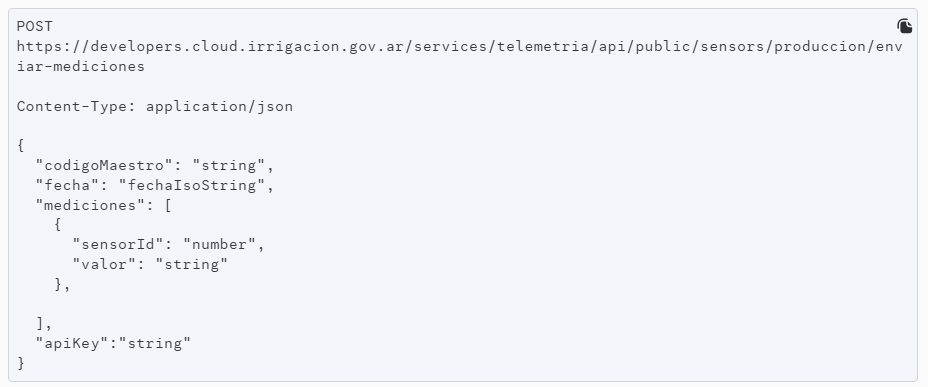
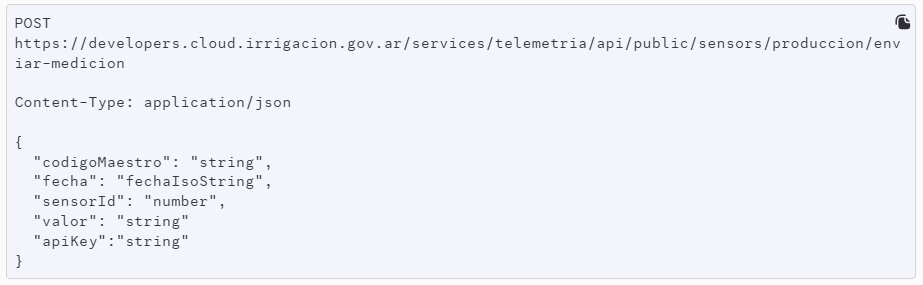
Para enviar datos al entorno de producción, utiliza la clave de API correspondiente y realiza una solicitud POST al endpoint de producción. Asegúrate de utilizar la clave de producción en la solicitud para que los datos sean procesados correctamente en el entorno real.